 فری پیک ایرانی | پیک فری | وکتور | PSD | آیکون | لایه باز | دانلود وکتور | PSD | آیکون | فایل لایه باز

افکت بیرون زدگی یا Pop Out یکی از جذاب ترین و پرطرفدارترین تکنیک های طراحی در فتوشاپ است که به تصاویر شما عمق و جلوه ای سه بعدی می بخشد. این آموزش جامع به شما کمک می کند تا بدون نیاز به دانش قبلی پیچیده، تصاویر خود را از قاب بیرون بیاورید و طرح هایی خلاقانه و خیره کننده برای شبکه های اجتماعی، پوسترها و پروژه های گرافیکی خود ایجاد کنید.
در این مقاله آموزشی، تمام مراحل از جداسازی سوژه و کار با ابزارهای انتخاب تا تکنیک های پیشرفته سایه زنی و ماسک گذاری را به صورت گام به گام بررسی خواهیم کرد. با دنبال کردن این دستورالعمل، نه تنها مهارت های فنی خود را در فتوشاپ ارتقا می دهید، بلکه یاد می گیرید چگونه با ترکیب لایه ها و استایل های مختلف، خروجی های واقع گرایانه و حرفه ای برای انواع پروژه های تبلیغاتی و هنری خلق کنید.
عکس هایی که برای اجرای این افکت مناسب تر هستند، شامل تصاویر ورزشی و تصاویری با فضای اکشن و پرتحرک می باشند. سایه ها عنصر کلیدی در ایجاد حس جدا شدن سوژه از سطح کادر هستند و باعث می شوند تصویر سه بعدی به نظر برسد. ( تعداد زیادی از این تصاویر را می توانید از طریق این لینک و سایت ما مشاهده کنید )
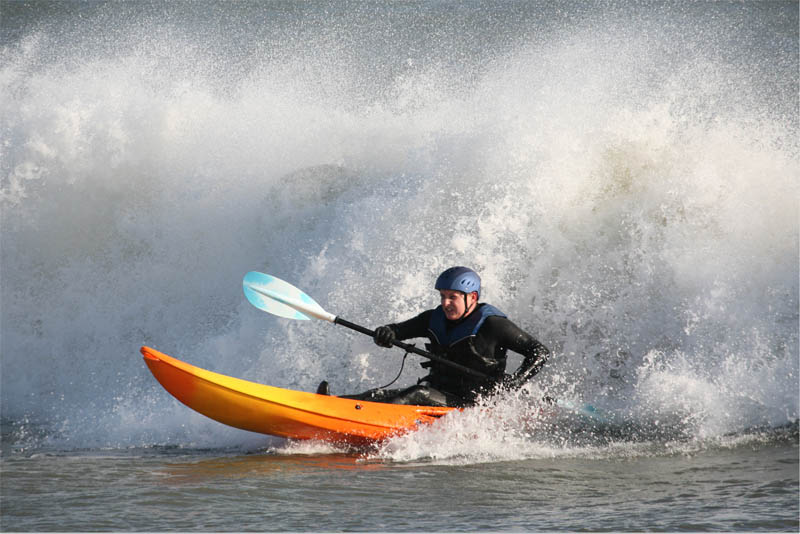
گام اول: جدا کردن کایاک
اولین کاری که باید انجام دهیم، برش زدن سوژه از تصویر اصلی است.
من در اینجا از برخی قابلیت های جدید در فتوشاپ CC استفاده می کنم. اگر از نسخه های قدیمی تر فتوشاپ استفاده می کنید، برای برش دادن سوژه از این تکنیک جایگزین استفاده کنید.
ابزار Quick Selection را انتخاب کنید: سپس روی گزینه Select Subject کلیک نمایید.

اکنون مشاهده می کنید که سوژه شما انتخاب شده است. از براش انتخاب سریع (Quick Selection) برای دقیق تر کردن محدوده انتخاب استفاده کنید. (اگر گزینه خودکار به درستی عمل نکرد، از ابزار انتخاب سریع به همان روش معمول استفاده کنید؛ یعنی با کشیدن قلم مو روی ناحیه مورد نظر، آن را انتخاب کنید.)
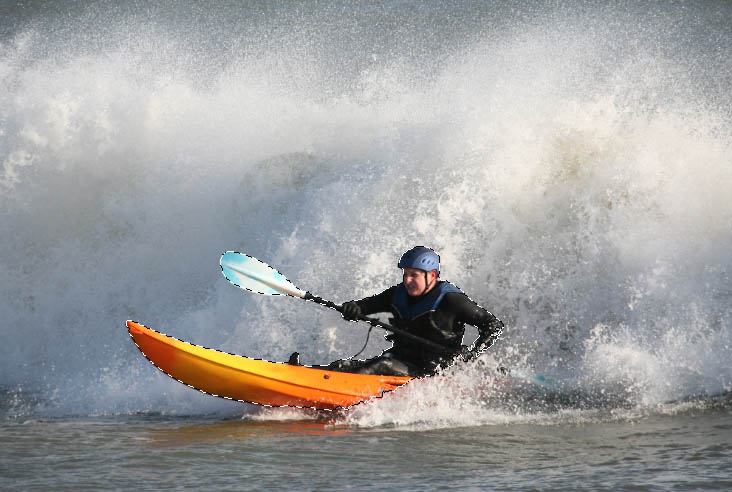
گام سوم
برای انجام اصلاحات روی ناحیه انتخاب شده، از نوار ابزار بالا روی گزینه Select and Mask کلیک کنید.

اسلایدر Transparency را افزایش دهید تا بتوانید پیش نمایش تصویر دوربری شده را مشاهده کنید.
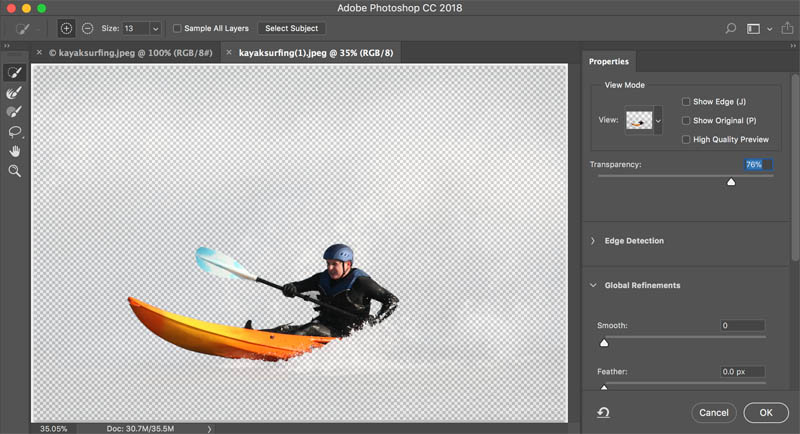
این ترفندی است که من برای داشتن لبه های انتخاب تمیزتر به کار می برم.
روی گزینه Show Edge کلیک کنید.
اسلایدر Radius را تا جایی حرکت دهید که طرح کلی سوژه نمایان شود.

تنظیمات خروجی (Output Settings) را روی New Layer with Layer Mask قرار دهید.
روی دکمه OK کلیک کنید.

ساختن قاب در فتوشاپ
گام چهارم
یک لایه جدید ایجاد کنید و مطمئن شوید که این لایه بین سوژه برش خورده و پس زمینه قرار دارد. قاب ما در این قسمت قرار خواهد گرفت.
گام پنجم
ابزار Rectangle Shape را انتخاب کنید.
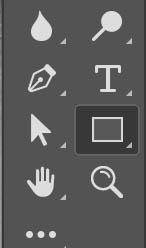
گام ششم
مطمئن شوید که در نوار ابزار بالا، گزینه Pixels را انتخاب کرده باشید.
مستطیل را با درگ کردن بکشید تا یک قاب مناسب در اطراف کایاک سوار شکل بگیرد (رنگ این قاب سفید است چون رنگ Foreground در حال حاضر سفید انتخاب شده، اما در واقع رنگ آن اهمیتی ندارد).
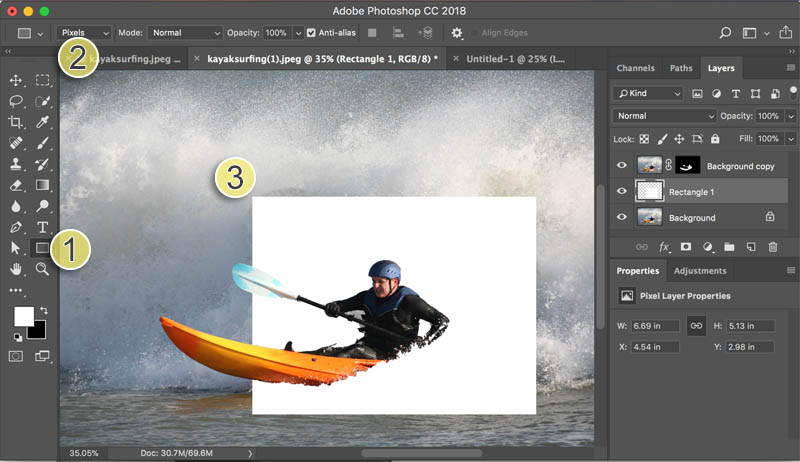
تغییر شکل مستطیل در فتوشاپ
گام هفتم
حالا وقت آن است که به این مستطیل فرم بدهیم. بیایید کاری کنیم که به نظر برسد مستطیل در حال پاره شدن و مهار کردن تصویری است که قصد بیرون زدن از آن را دارد .
کلیدهای Ctrl/Cmd+T را فشار دهید تا ابزار Free Transform فعال شود.
سپس راست کلیک کرده و گزینه Warp را انتخاب کنید.
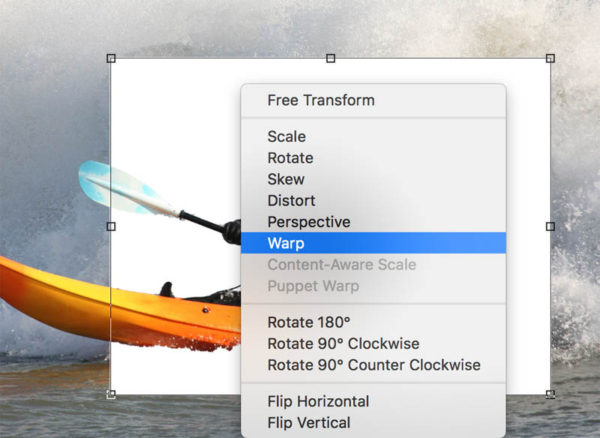
گام هشتم
اکنون خطوط و نقاطی را روی شکل مشاهده می کنید. شما می توانید با کشیدن این نقاط یا خطوط، فرم مستطیل را تغییر دهید.
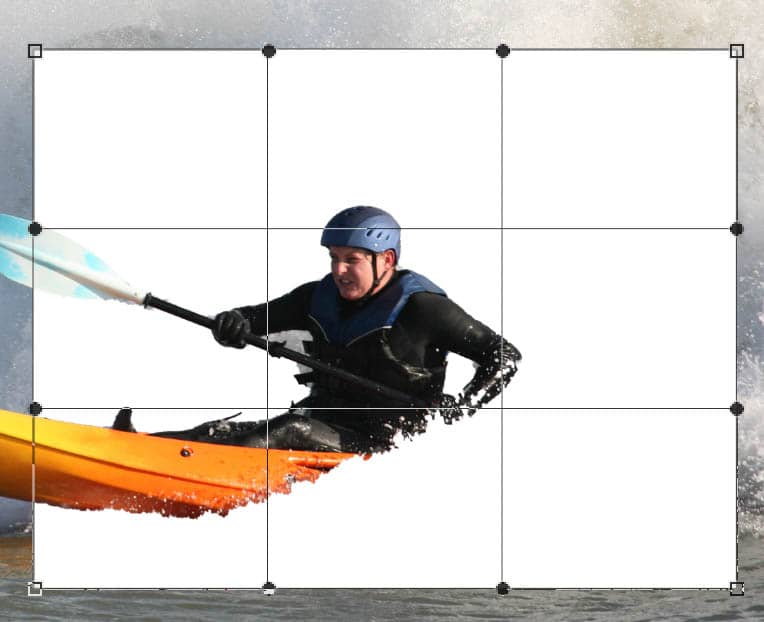
هدف ما رسیدن به شکلی شبیه به بادبان است.
من این شکل را عمدتا با کشیدن گوشه ها و دستگیره هایی که هنگام تغییر فرم گوشه ها ظاهر می شوند، ایجاد کردم.

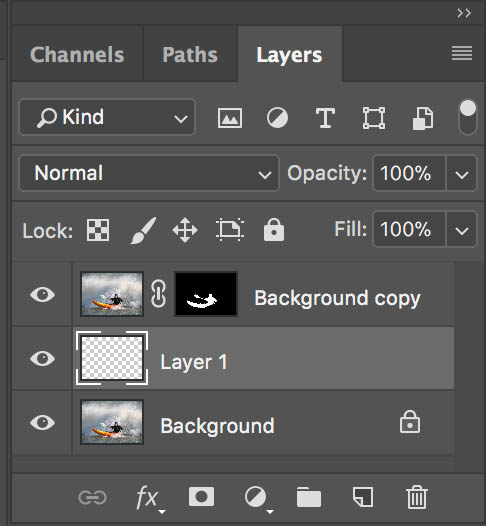
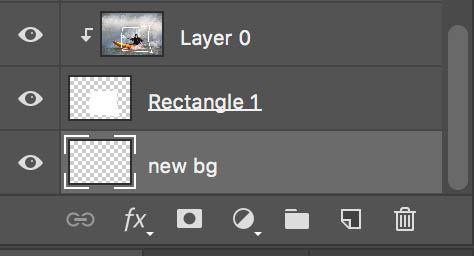
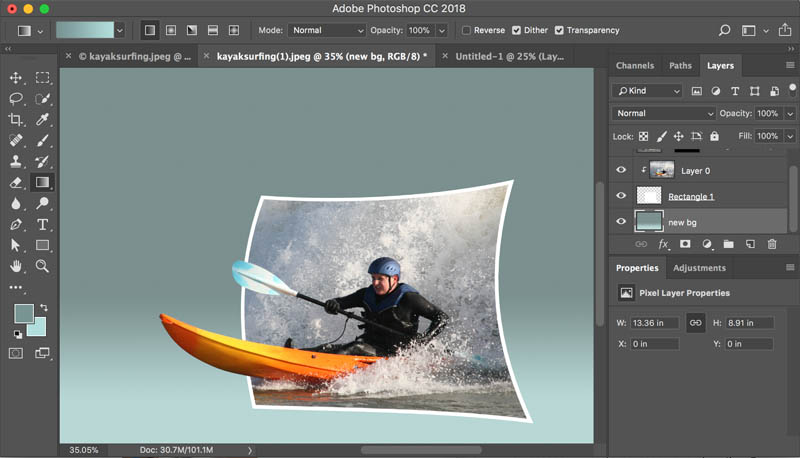
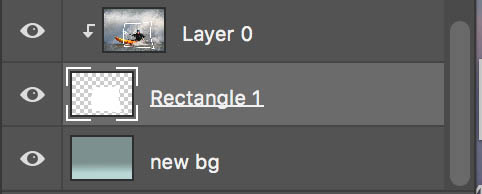
این چیزی است که در پنل لایه ها مشاهده خواهید کرد.
گام نهم
ابتدا با کلیک بر روی آیکون قفل، لایه پس زمینه (Background) را از حالت قفل خارج کنید.
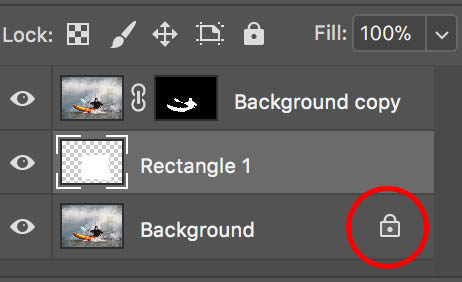
لایه مستطیل را به پایین پنل لایه ها منتقل کنید.
گام دهم
روی تصویر بندانگشتی لایه کلیک کرده و آن را به پایین پنل لایه ها بکشید.
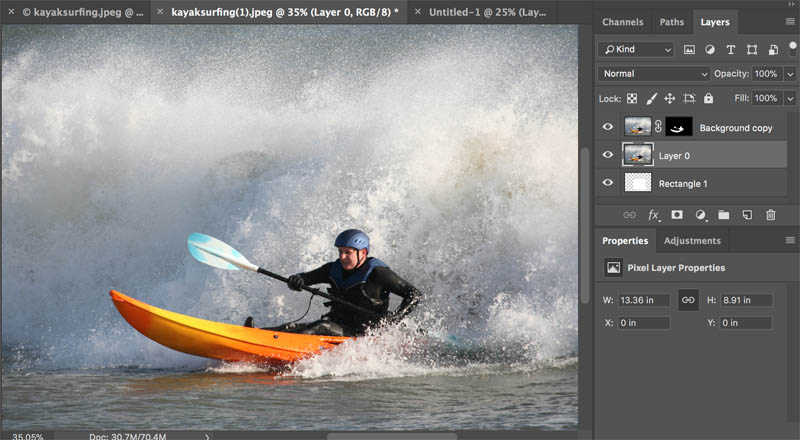
ایجاد Clipping Mask در فتوشاپ
نکته کلیدی در اینجا، جای دادن محتویات لایه درون شکل قابی است که ساخته ایم. با این کار، سوژه برش خورده روی آن قرار می گیرد (آها، پس ساز و کارش این است!).
گام یازدهم
برای انجام این کار، نشانگر موس خود را روی خط میان دو لایه قرار دهید و کلید Alt/Option را نگه دارید.
هنگامی که علامت پیکان ظاهر شد، کلیک کنید تا اعمال شود.

اکنون تصویر بالایی درون شکل مستطیل محصور (Clip) می شود. نحوه عملکرد کلیپینگ گروپ (Clipping Group) به همین صورت است.
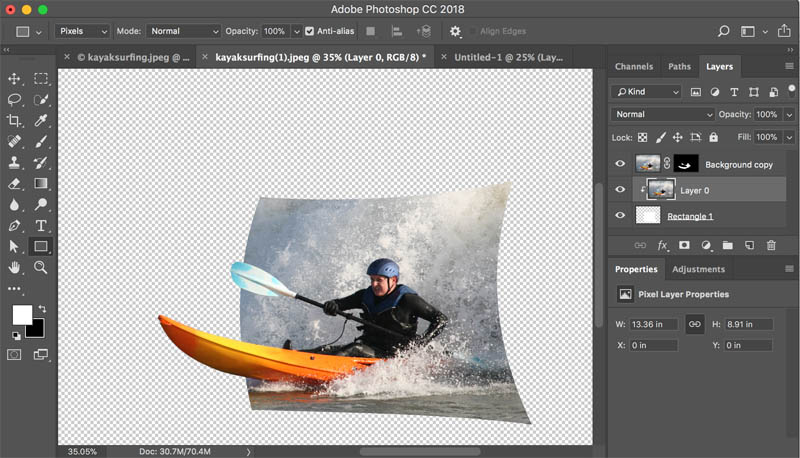
برش اولیه کار به خوبی انجام شده است. حالا باید به قاب جلوه بیشتری بدهیم و سپس با استفاده از سایه، آن را به خوبی برجسته کنیم.
بیایید یک خط دور (Outline) به قاب اضافه کنیم.
گام دوازدهم
لایه تصویر کلیپ شده را در حالت انتخاب نگه دارید.
از منوی بالا مسیر Edit > Stroke را انتخاب کنید. من برای تنظیمات خودم عدد ۲۵ پیکسل را انتخاب کردم. بهتر است گزینه Inside را برای مکان خط انتخاب کنید، زیرا هر چیزی که خارج از محدوده کلیپینگ باشد، نمایش داده نخواهد شد.
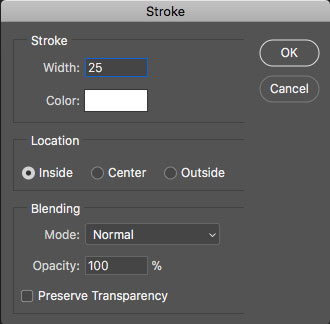
و خط دور اطراف قاب
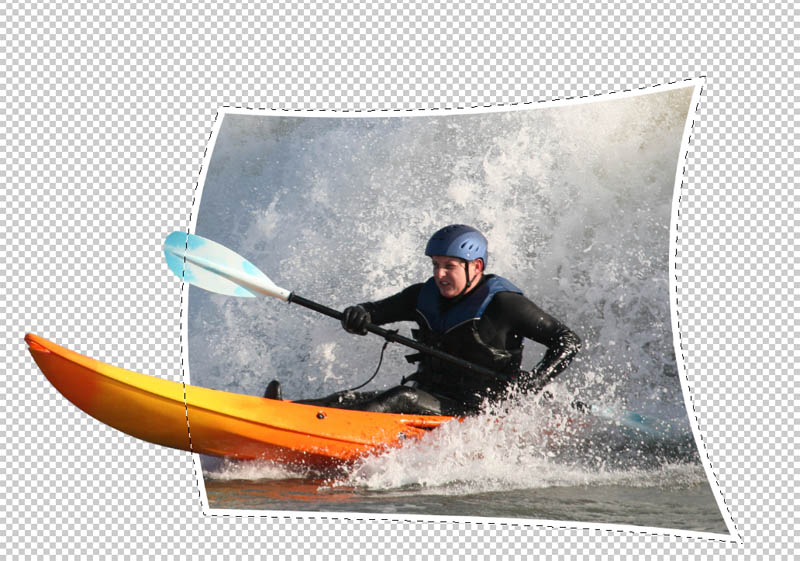
بیایید پس زمینه را پر کنیم تا جلوه بهتری پیدا کند.
گام سیزدهم
یک لایه جدید در پایین پنل لایه ها ایجاد کنید.
یک رنگ برای پس زمینه کار (Foreground) انتخاب کنید.
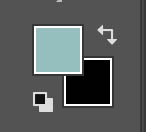
و یک رنگ مشابه اما کمی متفاوت برای پس زمینه انتخاب کنید.

گام چهاردهم
ابزار Gradient را انتخاب کنید.
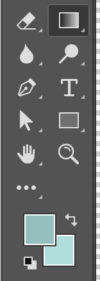
تنظیمات گرادینت را روی Foreground to Background قرار دهید | حالت Linear | حالت Normal | مقدار Opacity روی ۱۰۰ درصد.

گام پانزدهم
با استفاده از ابزار گرادینت روی صفحه درگ کنید تا گرادینت پس زمینه شما ایجاد شود.
افزودن سایه (Drop Shadow) در فتوشاپ برای ایجاد واقع گرایی
بیایید یک سایه اضافه کنیم تا تصویر واقعا از صفحه جدا به نظر برسد. من یک آموزش جامع درباره نحوه ایجاد سایه های افتان (Cast Shadows) در فتوشاپ آماده کرده ام.
گام شانزدهم
ما قصد داریم ابتدا یک سایه در اطراف جعبه ایجاد کنیم. لایه مستطیل (Rectangle) را انتخاب کنید.
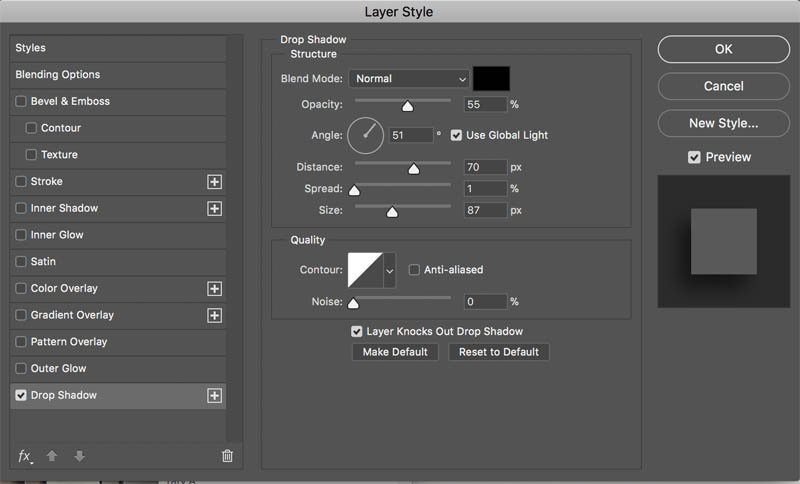
روی آیکون fx کلیک کنید و از منو گزینه Drop Shadow را انتخاب نمایید.

این ها تنظیماتی هستند که من برای سایه افتان استفاده کردم.
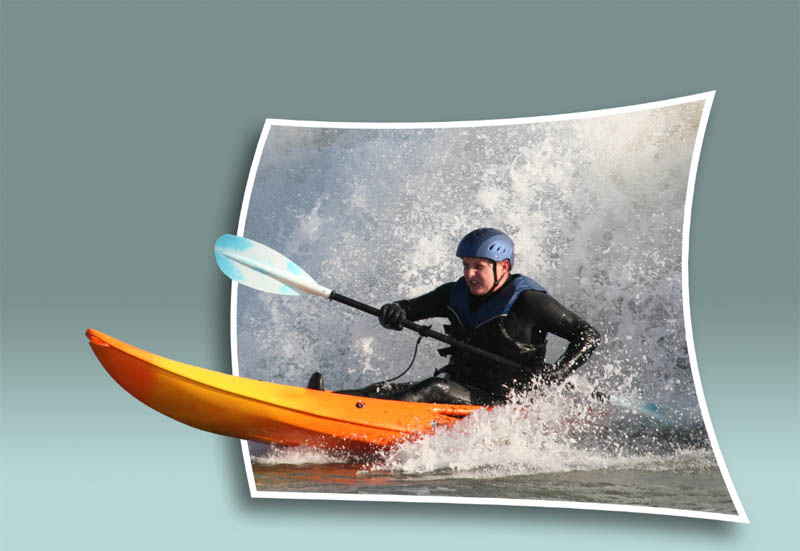
و این هم نتیجه کار. اکنون قاب به صورت شناور بالای صفحه قرار گرفته است. ما باید برای تکمیل افکت خود، سایه را به سوژه نیز اضافه کنیم.
اگر استایل لایه سایه (Layer Style Shadow) را مستقیما به سوژه اعمال کنیم، سایه در تمام اطراف شکل ایجاد خواهد شد، بنابراین به یک مرحله اضافه نیاز داریم.
گام هفدهم
سایه افتان (Drop Shadow) را به لایه سوژه (Subject) اضافه کنید.

مشکل این است که سایه در تمام اطراف دیده می شود و در قسمت پایینی قایق و جایی که قطرات آب پاشیده شده اند، غیرطبیعی به نظر می رسد.
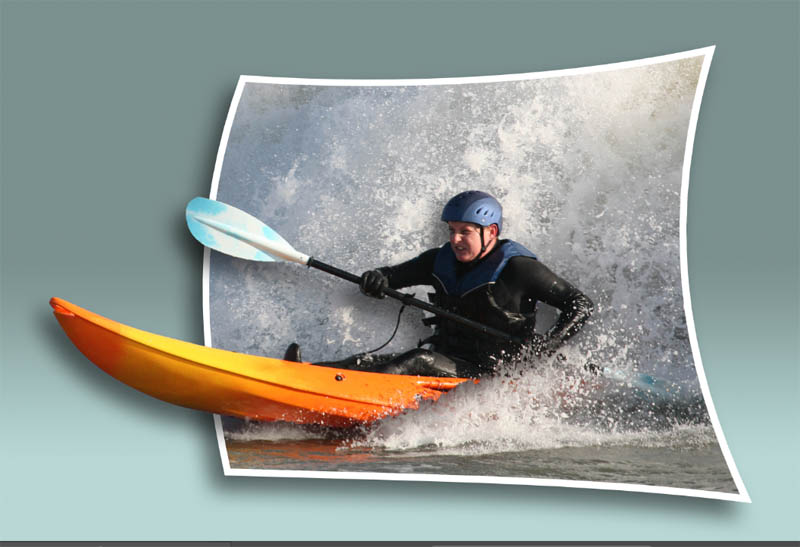
در اینجا یک ترفند جالب برای اصلاح سایه آورده شده است.
گام هجدهم
سایه را به یک لایه تبدیل کنید. روی کلمه effects کلیک راست نمایید.
روی گزینه Create Layer کلیک کنید.
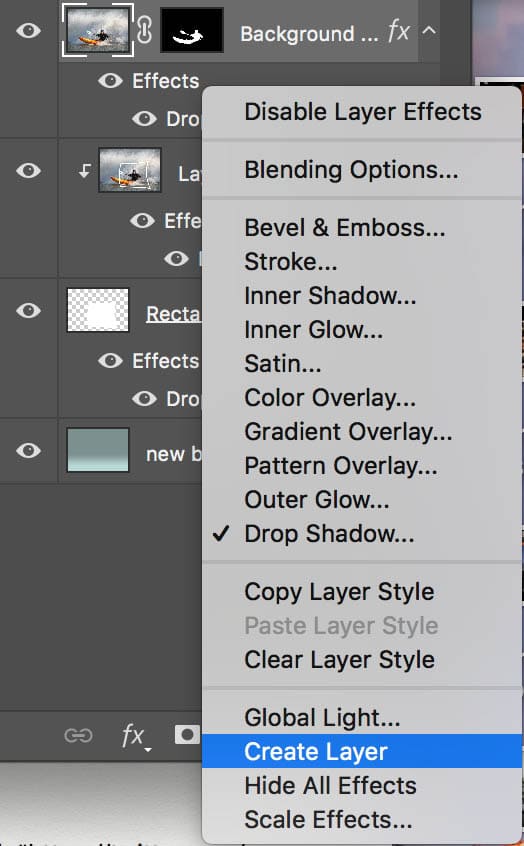
مشاهده خواهید کرد که سایه افتان اکنون تبدیل به یک لایه مستقل شده است.

گام نوزدهم
یک ماسک لایه به لایه سایه اضافه کنید.
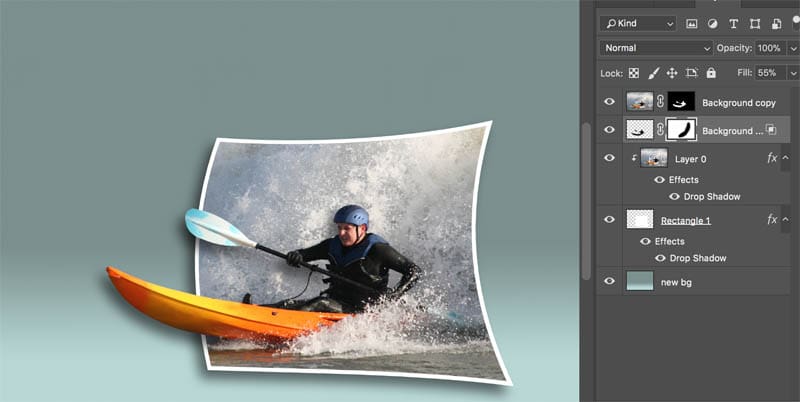
گام بیستم
یک براش مشکی نرم (B) انتخاب کنید و سایه را از قسمت هایی که نمی خواهید نمایش داده شود، پاک کنید.

و این هم نتیجه نهایی کار! آیا لذت بخش نبود؟ نظر خود را در بخش دیدگاه ها با ما در میان بگذارید. ( به اول نفری که فایل PSD این طرح را آماده کند و برای ما در تلگرام پیکفری به شماره ۰۹۱۹۰۹۲۹۰۹۳ یا ID : https://t.me/pikfree_admin ارسال کند یک اشتراک رایگان ۱۰ روزه اهدا خواهد شد )